

Windows 10 - Windows Server 2012 - 2016 - 2019Wenn Sie ein System mit dem Betriebssystem installiert haben und das Recht, Ihre Lizenz zu verwenden, 180 Tage beträgt.
Wie Sie wissen, sind Windows-Betriebssysteme für die Verwendung mit einer kostenpflichtigen und einer Lizenz vorgesehen, aber Microsoft definiert Ihnen eine volle 180-tägige Testphase, damit Benutzer das Betriebssystem ausprobieren können.
Dafür werden Sie genug sein, um die Schritte unten zu tun.
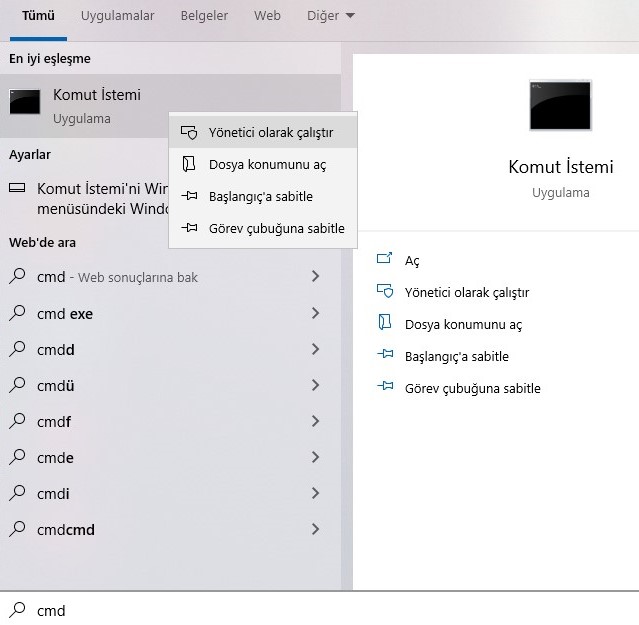
1 - BeginnÖffnen Sie das Menü und CMD Yazarak komut sistemini Führen Sie als Administrator.
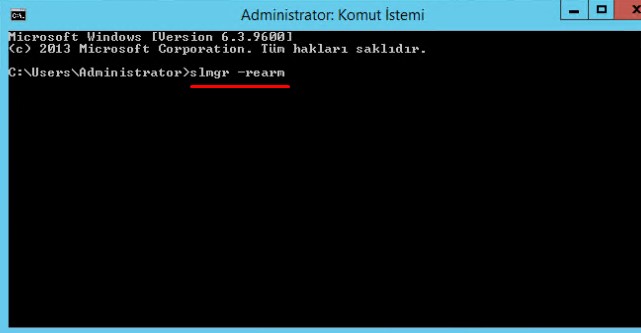
 2 -Anzeige des Kommandosystemsslmgr - Arm Typ und Enter.
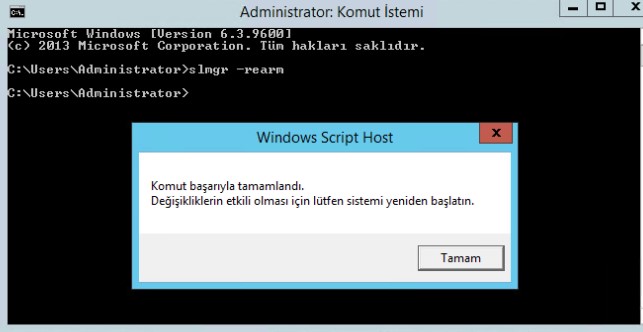
3 -Bestätigen Sie den Artikel auf dem Bildschirm und bestätigen Sie Ihren ComputerNeustart.
Unser Prozessabgeschlossen, 3 In einfachen Schritten haben wir Ihre Testzeit Ihres Windows-Betriebssystems verlängert. Danach reichen Sie aus, um den gleichen Vorgang am Ende der folgenden Testzeiten zu wiederholen.