


‚Bestimmungsort der Installation‘ Klicken Sie auf die Option. Otomatik ist gesetzt, so dass das Installationsprogramm automatisch Partitionen auf der ausgewählten Disc generiert. „Otomatik Stellen Sie sicher, dass die Option ausgewählt ist.

Wenn Sie jedoch Partitionen manuell erstellen möchten "Custom" (Custom) In diesem Handbuch wird gezeigt, wie man Festplatten manuell für Benutzer partitioniert, die weniger Erfahrung haben. Besonderes Wir werden die Option nutzen.

Stellen Sie dann sicher, dass die Festplatte ausgewählt ist und "Tamam" (Erledigung) Klicken Sie auf den Button.
Dieser Schritt "Manuelle Partitionierung" (Manuelle Teilung) Weiterleitung zum Abschnitt. Standardmäßig Partitionierungsdiagramm für LVM (Manual Unit Management) Ausgewählt und diese Option wird reibungslos funktionieren.

Um mit dem Aufbau von Partitionen zu beginnen "+" (Kunst) Klicke auf das Icon.
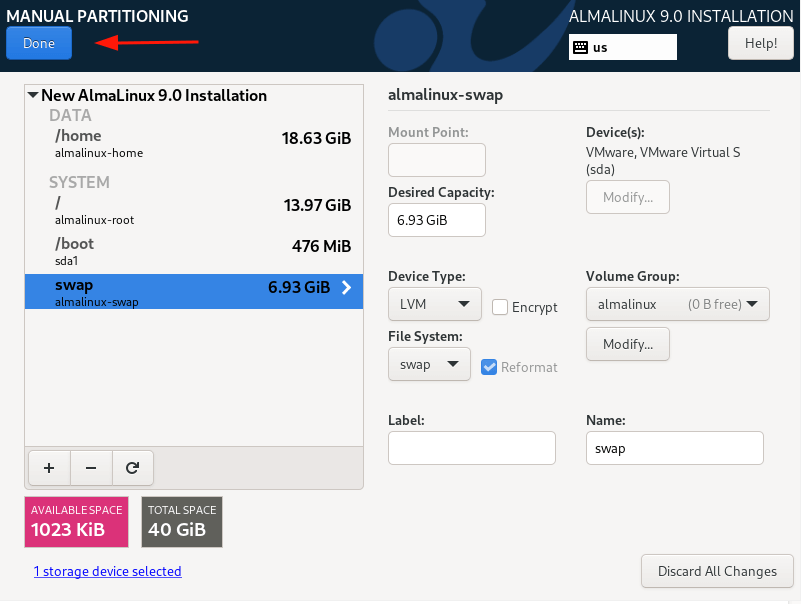
In diesem Handbuch erstellen wir separate Abschnitte, indem Sie die Disc manuell partitionieren:
Im geöffneten Fenster, wie gezeigt /boot Angabe des Abschnitts.
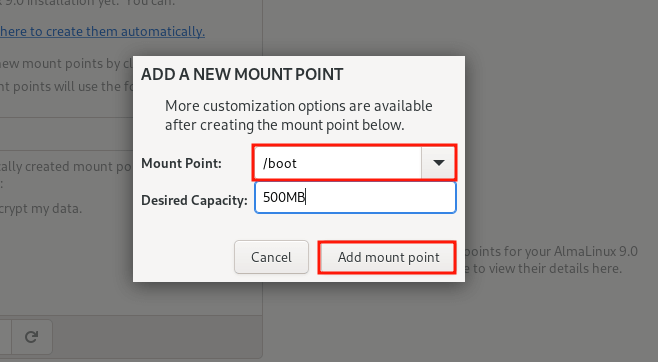
Die folgende Partitionierungstabelle, haben wir weniger erstellt /boot Ausschnitt zeigen.

Nach den gleichen Schritten /Zuhause, / (Gussindex) und Swaps Partitionen erstellen.


Um Änderungen zu speichern, nachdem alle Abschnitte erstellt wurden "Tamam" (Erledigung) Klicken Sie auf den Button.
Schließlich, um Änderungen auf die Festplatte zu schreiben "Änderungen akzeptieren" (Akzeptieren von Änderungen) Klicken Sie auf den Button.

Wenn andere Einstellungen abgeschlossen sind, können Sie mit der Installation beginnen.