



“Installation Destination” Fare clic sull'opzione. Per impostazione predefinita, partizione Otomatik è impostato, quindi l'installatore genera automaticamente le partizioni sul disco selezionato. Se si desidera utilizzare questa opzione, "Otomatik" Assicurarsi che l'opzione sia selezionata.

Tuttavia, se si desidera creare partizioni manualmente "Custom" (Customo) Selezionare l'opzione. In questa guida, per mostrare come partizionare il disco rigido manualmente per gli utenti che hanno meno esperienza Speciale Useremo l'opzione.

Quindi assicurarsi che il disco rigido sia selezionato e "Tamam" (Done) Fare clic sul pulsante.
Questo passo "Partizionamento manuale" (partizione manuale) reindirizza alla sezione. Per impostazione predefinita Schema di partizionamento LVM (Manual Unit Management) selezionato e questa opzione funzionerà senza intoppi.

Per iniziare a costruire partizioni "+" (Art. Fare clic sull'icona.
In questa guida, creeremo sezioni separate dividendo manualmente il disco:
Nella finestra aperta, come mostrato Stivali specificare la sezione.
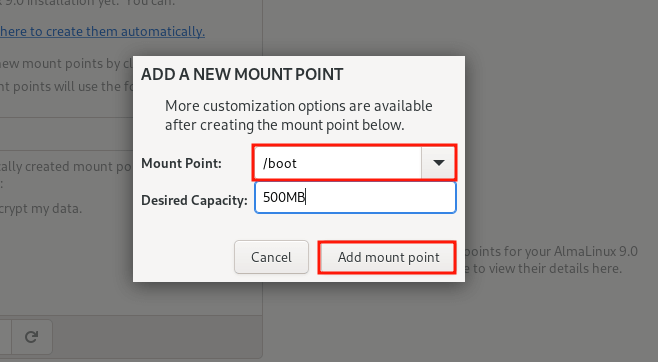
La seguente tabella di partizionamento, abbiamo creato meno Stivali mostra sezione.

Seguendo gli stessi passaggi /home, / (indice di fusione) e swap Creare partizioni.


Per salvare le modifiche dopo che tutte le sezioni sono create "Tamam" (Done) Fare clic sul pulsante.
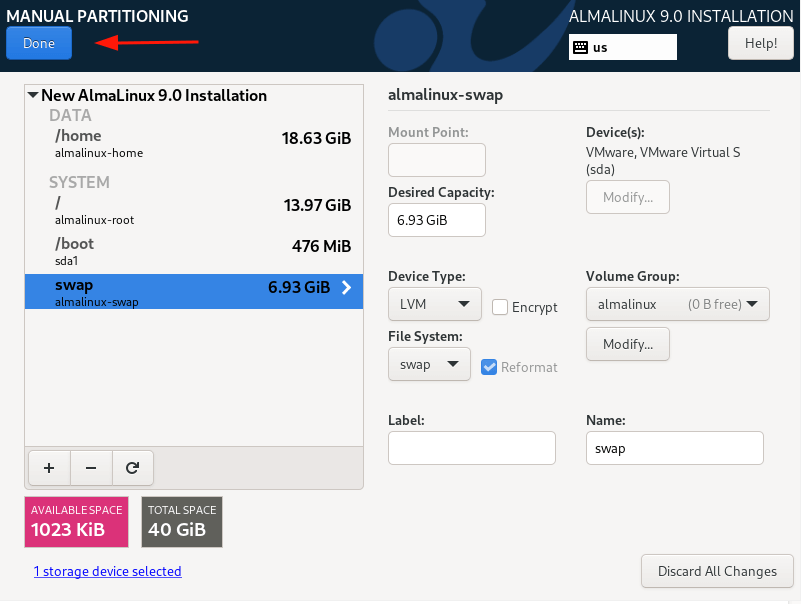
Infine, per scrivere le modifiche al disco "Accept Changes" (Accetta modifiche) Fare clic sul pulsante.

Se vengono completate altre impostazioni, è possibile avviare l'installazione.