


“Destinación de la instalación” Haga clic en la opción. Por defecto, partición Otomatik se establece, por lo que el instalador genera automáticamente particiones en el disco seleccionado. Si desea utilizar esta opción, "Otomatik" Asegúrate de seleccionar la opción.

Sin embargo, si desea crear particiones manualmente "Custom" (Personal) Seleccione la opción. En esta guía, para mostrar cómo dividir el disco duro manualmente para los usuarios que tienen menos experiencia Especial Usaremos la opción.

A continuación, asegúrese de que el disco duro es seleccionado y "Tamam" (Done) Haga clic en el botón.
Este paso "Partitionamiento manual" (Partición manual) redirige a la sección. Por defecto LVM (Manual Unit Management) diagrama de partición seleccionada y esta opción funcionará sin problemas.

Para empezar a construir particiones "+" (Art) Haga clic en el icono.
En esta guía crearemos secciones separadas partiendo manualmente el disco:
En la ventana abierta, como se muestra /boot especifique la sección.
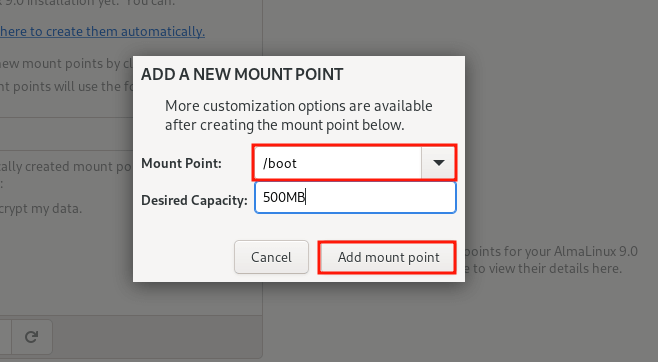
La siguiente tabla de particionamiento, creamos menos /boot Mostrar sección.

Siguiendo los mismos pasos /home, / (índice de pronóstico) y Swap Crear particiones.


Para guardar los cambios después de que todas las secciones sean creadas "Tamam" (Done) Haga clic en el botón.
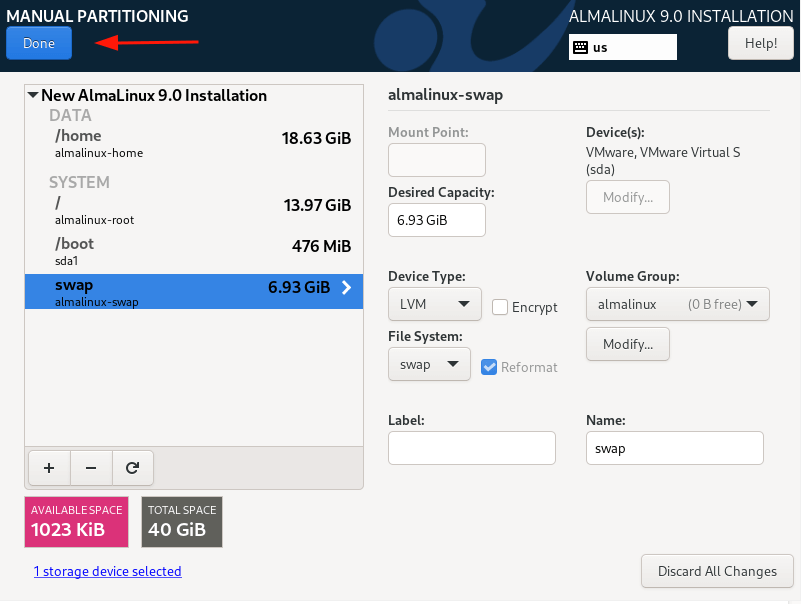
Finalmente, para escribir cambios en el disco "Cambios de Acepto" (Cambios de Accept) Haga clic en el botón.

Si se completan otros ajustes, puede iniciar la instalación.